
Trådlös PC-VR: få spelen från datorn till headsetet
Uppdaterad .
Annonslänkar: vi kan få provision när du handlar via länkar på sidan.
Trådlös PC-VR låter en Windows-speldator köra spelet och skicka bilden till headsetet över wifi. Med Quest börjar du enklast med kostnadsfria Air Link. Datorn bör anslutas till routern med nätverkskabel och headsetet använda ett bra 5 GHz-nät nära spelplatsen.
Snabbt bredband räcker inte för att få bilden att flyta. Förbindelsen hemma mellan dator, router och headset måste också fungera, och datorn måste orka köra spelet. Trådlöst tar bort sladden till huvudet, medan datorn fortfarande behövs under hela spelstunden.
Vilken app passar headsetet och dina spel?
Air Link är ett bra första försök för Quest, särskilt om du redan har Meta Horizon Link installerat. Det kostar inget extra och stöder även Quest 3S, så du behöver inte köpa en annan modell för att få en väg till datorns PC-VR-innehåll.
Steam Link är en kostnadsfri app som riktar sig direkt mot Steam-biblioteket. För Quest 2, Quest 3 och Quest Pro är det ett alternativ när just Steam-spelen är målet, med Steam och SteamVR på datorn och Steam igång.
Med Quest 3S börjar du med Air Link eller Virtual Desktop. Steam Link nämner inte 3S bland sina headset, så den får bli ett senare försök.
Kostnaden skiljer sig mellan apparna: Air Link och Steam Link kostar inget, medan Virtual Desktop köps i Meta Store där priset visas i euro, så kontrollera beloppet där innan du jämför. En separat AC-router är en extra kostnad som bara blir aktuell om den ordinarie routern står för långt från spelplatsen.
Virtual Desktop är en betalapp med fler inställningar och stöd för flera headset, bland annat Quest 3S, PICO 4 och Ultra samt VIVE XR Elite. Det gör den intressant om du behöver just dess inställningar eller använder ett annat headset än Quest. Den gör däremot inte datorns grafikkort starkare eller en avlägsen router närmare.
PICO Connect är en egen väg till SteamVR för PICO-headset och behöver PICO OS 5.11.2 eller senare. Headsetets butik och datorns Steam-bibliotek är olika saker: att välja strömningsapp ändrar inte vilka fristående spel som finns att köpa till headsetet.
Hur stark dator kräver de olika apparna?
Jämför datorn med både anslutningsappens krav och spelets egna krav. Ett lägsta grafikkort för appen visar var stödet börjar, men säger inte vilken bildinställning ett visst spel klarar. Du får därför inte en rättvis bild av datorns kapacitet genom att bara se att den går att parkoppla.
| App | Några krav på datorn | Vad det betyder för dig |
|---|---|---|
| Air Link | Core i5-4590 eller Ryzen 5 1500X, 8 GB RAM, Windows 10/11 | Grafikkortet måste också passa Horizon Link. |
| Steam Link | GTX 970 eller bättre, Windows 10 eller nyare | Steam och SteamVR behövs på datorn. |
| Virtual Desktop | Core i5-2500K eller motsvarande, VR-klar Windows-dator med GTX 970 som startnivå | PC-VR kräver Windows även om appen kan visa ett Mac-skrivbord. |
| PICO Connect | GTX 1060 6 GB eller RX 480, 8 GB RAM, Windows 10 22H2 eller senare | Planera efter PICO:s krav för SteamVR. |
För Steam Link är rekommendationen högre: 16 GB RAM och RTX 2070 eller RX 6600. Den nivån ger mer att utgå från vid ett datorköp. Minimikortet beskriver bara var stödet börjar. Air Link har dessutom uttryckliga undantag: RTX 2050 och Intel Arc stöds inte, och RTX 3050 för bärbara datorer samt RTX 3050 Ti rekommenderas inte.
Väljer du fortfarande utrustning? Läs om datorn bakom VR-spelet innan du bestämmer dig.
Var ska routern stå för att bilden ska flyta?
Datorn ska kopplas med nätverkskabel till routern, och för Virtual Desktop behöver förbindelsen vara Gigabit Ethernet. Det lämnar wifi till sträckan mellan routern och headsetet, medan du med båda enheterna trådlösa även får datorns wifi-förbindelse att ta hänsyn till.
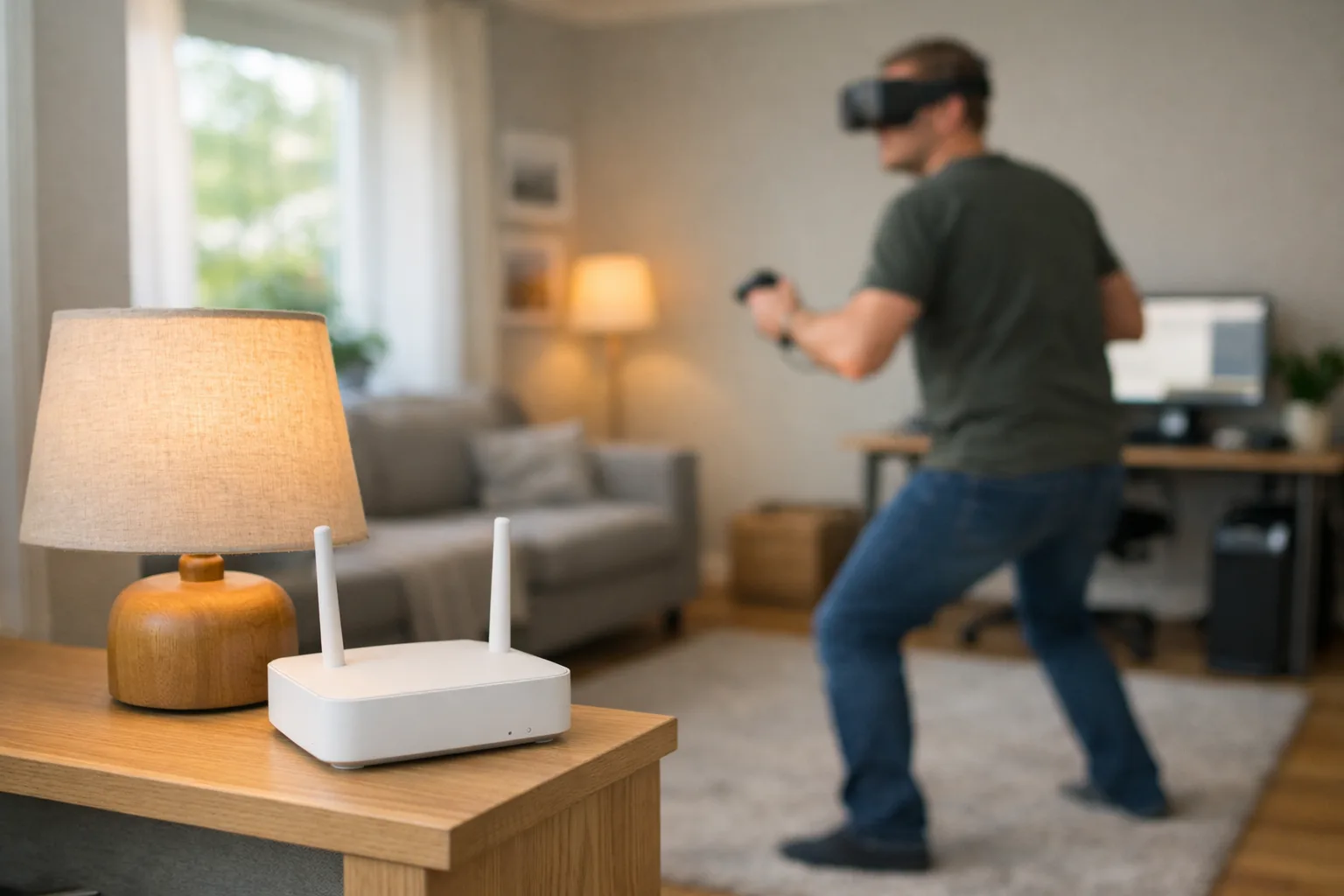
Placera routern i samma rum som spelplatsen med fri sikt och gärna minst en meter över golvet. Står routern i hallen? Börja då med placeringen innan du överväger ett nytt headset. En dörr eller vägg mellan headset och router kan vara del av problemet även om internet fungerar utmärkt på telefonen.
Steam Links lägsta nätverksnivå är Wi-Fi 5 med 5 GHz, medan Wi-Fi 6 eller 6E rekommenderas.
Metas felsökningsverktyg för Air Link tittar också på 80 MHz kanalbredd. Det beskriver hur bred radiokanal som används och är en annan inställning än bredbandsabonnemangets hastighet.
En separat router som åtkomstpunkt kan vara en lösning när hemmets vanliga router står för långt bort. Då får headsetet ett eget nät nära spelplatsen och datorn ansluts med kabel till åtkomstpunktens LAN-port. Följ routerns anvisningar för det läget så att du faktiskt får en lokal förbindelse mellan enheterna.
Som separat VR-router kan en AC-router räcka, så du behöver inte börja med den dyraste wifi-generationen för att förbättra placeringen. Börja med kabeln till datorn och fri sikt till headsetet, och bedöm sedan om mer utrustning behövs.
Hur startar du Air Link första gången?
Installera Meta Horizon Link på datorn, håll appen öppen och uppdatera Quest. Datorn och headsetet ska finnas i samma lokala nätverk, med datorn kabelansluten till routern och headsetet på wifi från den.
- Tryck på Meta-knappen och öppna Snabbinställningar i headsetet.
- Välj Link och slå på Använd Air Link.
- Välj datorn och sedan Parkoppla.
- Jämför koden i headsetet med koden på datorn och bekräfta när de stämmer.
- Välj Starta för att öppna anslutningen.
Parkopplingen gör att headsetet ansluter till rätt dator. Hur väl nätet klarar strömningen ser du först när du provar ett spel. Börja med enkla bildinställningar innan du höjer kraven. Metas hjälp för Air Link visar också hur headsetets felsökning används.
Vad felsöker du när datorn saknas eller spelet laggar?
Om datorn inte går att nå börjar du med att se att båda enheterna använder samma router och vanliga nät. Ett gästnät kan låta dig surfa men ändå blockera kontakten mellan enheterna, och i Virtual Desktop kan även en aktiv VPN eller brandvägg hindra anslutningen.
Vid lagg är nästa fråga om datorn kör spelet tungt eller om bilden tappar flyt på vägen till headsetet. Air Links felsökningsverktyg finns under Snabbinställningar, Link, datorn och Felsök. Det bedömer frekvensband, kanalbredd, datorns kabelanslutning, fördröjning och signalstyrka.
Om verktyget visar svag signal flyttar du först spelplatsen närmare routern. Om nätet är hårt belastat kan färre samtidiga enheter eller en separat åtkomstpunkt hjälpa. Ändra en sak i taget, så att ett byte av app inte döljer att nätverket fortfarande är problemet.
När är kabel ett bättre nästa försök?
Kabel är ett rimligt alternativ när wifi är överbelastat eller när du inte kan ordna en bra routerplacering. Med Quest behöver du då en datakabel och en USB-port som klarar Link. Följ kabelstegen och USB-kraven innan du beställer något.
PS VR2 blir inte trådlöst på datorn med någon av apparna här. Det använder PC-adapter, USB och en separat DisplayPort 1.4-kabel, så för att röra dig utan sladd till huvudet behöver du ett headset som stöder det användningssättet.
En trådlös spelstund begränsas också av headsetets batteri. Inställningar och trådlösa förhållanden påverkar tiden. Planera pauser och laddning även när nätet fungerar. Ett lyckat wifi-test tar inte bort det behovet.
Fler frågor om trådlös PC-VR
Hur ser du om datorns wifi ligger på fel frekvensband?
I Windows kan kommandot netsh wlan show interfaces visa kanal och radiotyp. Kanal 1–11 hör till 2,4 GHz och är inte det band du vill använda för den här uppsättningen. Uppgiften beskriver datorns wifi, så den ersätter inte en titt på vilket nät headsetet använder.
Kan du använda ett hotellnät för Virtual Desktop?
Hotellnät och andra gemensamma nät kan hindra datorn och headsetet från att kommunicera, även när båda når internet. Ett sådant hinder löses inte genom att köpa en snabbare internetanslutning. En egen router kan ge en lokal förbindelse mellan enheterna där nätets regler tillåter det.
Prova rätt app med datorn på kabel och routern nära spelplatsen. Ska du köpa utrustningen från början kan du jämföra headset efter datoranslutning eller börja i den bredare jämförelsen efter behov.