Uppdaterad . Priserna kontrollerade 7 oktober 2026.
Annonslänkar: vi kan få provision när du handlar via länkar på sidan.
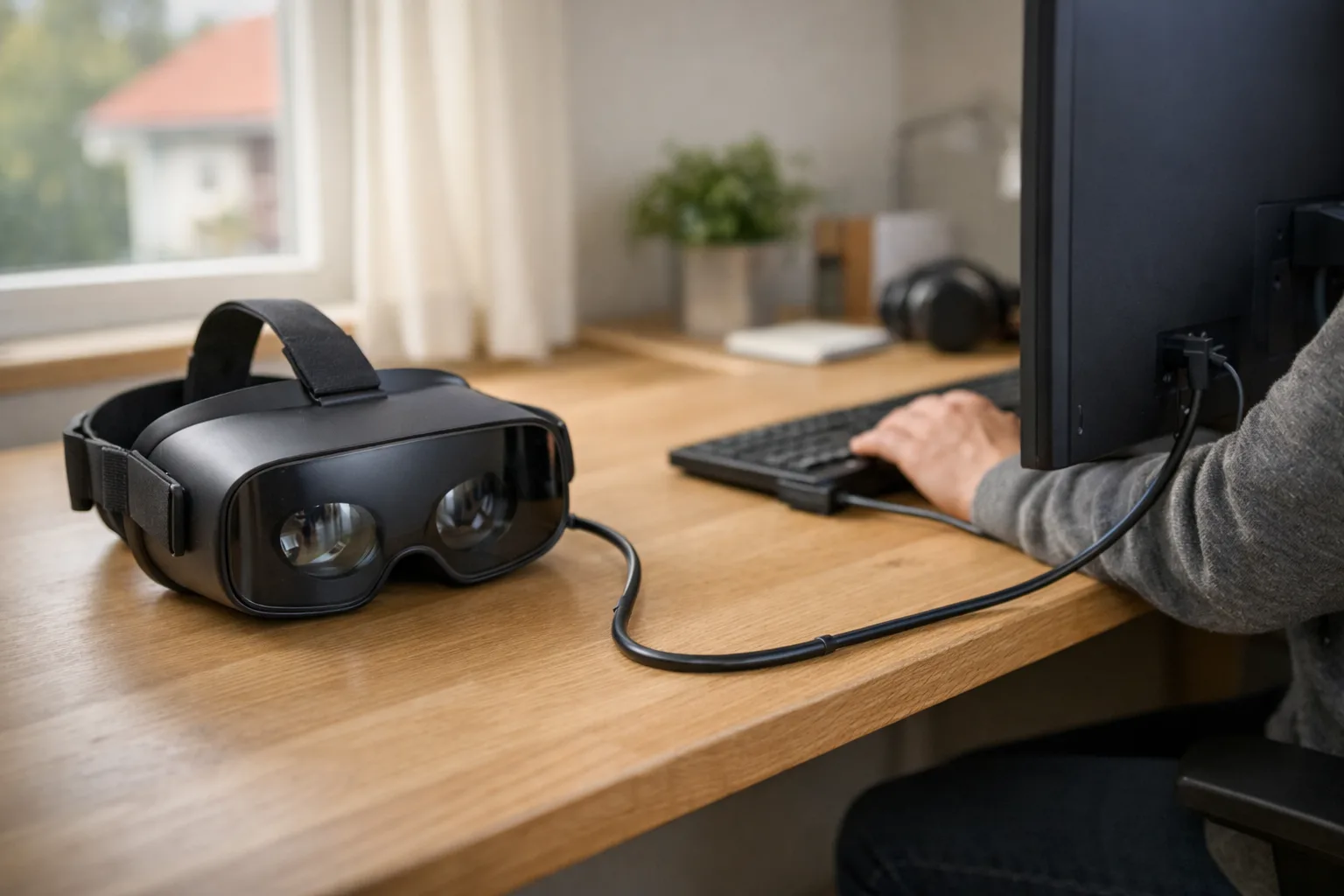
Meta Quest Link kopplar ditt Quest till en kompatibel Windows-speldator med USB-kabel och den kostnadsfria Meta Horizon Link-appen. Kabeln ska klara både data och ström, med USB 3.2 och minst 5 Gbit/s. En vanlig USB-C-laddkabel är alltså inte automatiskt rätt kabel, även om kontakten passar.
Börja med datorns grafikkort och USB-port. När båda passar kan du välja en kabel efter kontakt och längd, utan att betala för Metas egen modell. Air Link är den trådlösa vägen i samma app, men kräver också ett hemnätverk som klarar att skicka bilden.
Klarar datorn Link och spelet du vill köra?
Miniminivån för Link är Intel Core i5-4590 eller AMD Ryzen 5 1500X, minst 8 GB RAM och Windows 10 eller 11. Det är startkrav för anslutningen, och eftersom spelet har egna krav är de inget löfte om att ett krävande VR-spel flyter med dina önskade bildinställningar.
Metas rekommenderade nivå är Core i7 eller Ryzen 7, 16 GB DDR4 och grafikkort ur RTX 20- eller Radeon RX 6000-serien. Undantagen gör modellnamnet viktigare än att datorn säljs som en speldator: RTX 2050, Intel Arc, GTX 1050 Ti, Radeon RX 560 och arbetsstationskort stöds inte av Link.
RTX 3050 för bärbara datorer och RTX 3050 Ti rekommenderas inte. En nyare siffra i kortnamnet räcker därför inte som skäl att köpa kabeln.
Appen behöver minst 9 GB ledigt diskutrymme för nedladdning och installation, och spelen behöver plats utöver det. Gör utrymme på datorn innan du felsöker en installation som stannar, så att lagringsbrist inte förväxlas med ett fel på headsetet.
Vilken kabel passar datorns port och din spelplats?
En Link-kabel behöver vara en datakabel med strömöverföring. USB-C beskriver kontaktens form, medan USB-standarden och hastigheten beskriver vad kabeln klarar. Metas råd om minst tre meters längd ger rörelsemarginal, men en längre kabel måste fortfarande klara samma datakrav.
Rätt kabel avgör hur stabilt det blir mot datorn.
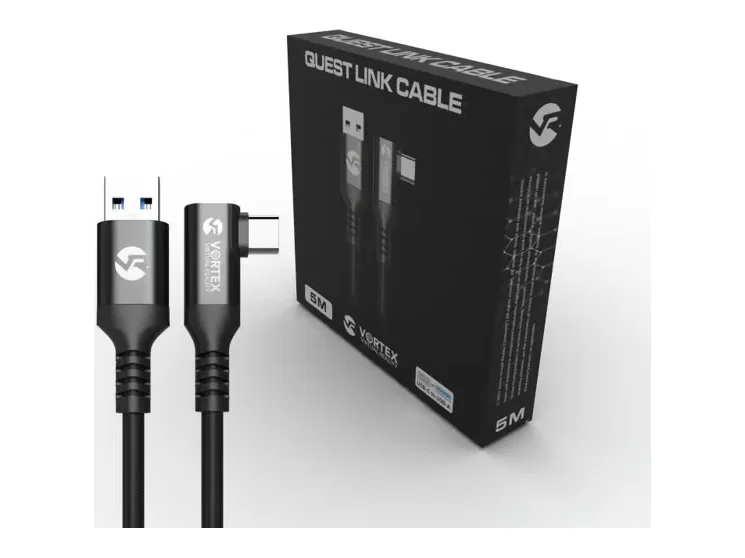
Har datorn en USB-A-port är VortexVR-kabeln på fem meter ett exempel att jämföra: 370 kr för USB-A till USB-C. Med den får du två meter mer räckvidd för 111 kr mer än tre meter med USB-C i båda ändarna. Vår slutsats är att datorns kontakt får avgöra först, sedan avståndet till spelplatsen.
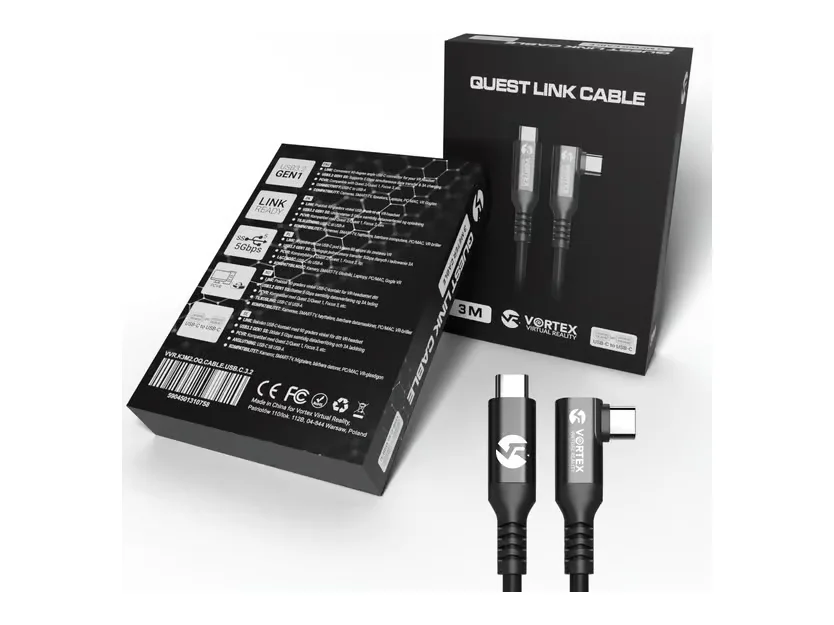
Kabeln på tre meter kostar 259 kr och lämnar mindre rörelsemarginal.
Båda säljs som USB 3.2 med 5 Gbit/s, men ingen kabel kan lösa att grafikkortet saknar Link-stöd.
Metas egen optiska kabel är fem meter och kostar 1 349 kr i Meta Store. En liknande kabel av hög kvalitet kan användas i stället, så skillnaden i pris är inte skäl att automatiskt börja med originalkabeln. Fler tillbehör för olika behov finns i jämförelsen av remmar, kablar och förvaring.
USB-A på datorn
VortexVR 5 m Oculus Link-kabel USB-A till USB-C | Meta Quest 3 / 3S / 2 |
Fem meter ger mer plats mellan datorn och där du spelar. USB-A sitter i datorn och USB-C i headsetet.
Data
USB 3.2, upp till 5 Gbit/s
Vikt
140 g
Sladden behöver hållas undan från fötterna. Om spelplatsen ligger nära en USB-C-port räcker det kortare alternativet.
370 krhos CDON
Se utbudet hos CDONAnnonslänk · modellsökning, pris för ett säljarerbjudande
USB-C på datorn
3 m kabel från VortexVR USB-C till Meta Quest Link | till Quest 3S Quest 3 Quest 2
Tre meter passar när datorn står nära och har en USB-C-port för data. Kortare längd ger mindre kabel att ordna på golvet.
Data
USB 3.2, 5 Gbit/s
Vikt
140 g
Kontrollera i CDON:s lista att båda ändarna är USB-C innan du beställer. Är datorns port USB-A passar fem-metersalternativet bättre.
259 krhos CDON
Se utbudet hos CDONAnnonslänk · modellsökning, pris för ett säljarerbjudande
Hur ansluter du headsetet steg för steg?
Installera Meta Horizon Link på datorn och uppdatera headsetet. Vid kabelanslutning ska Air Link vara avstängt, eftersom headsetet bara använder en anslutning åt gången. En kabel som sitter i räcker alltså inte om headsetet fortfarande försöker använda wifi-vägen.
Sätt kabeln i en USB 3-port på datorn och den andra änden i headsetet.
Tryck på Meta-knappen och öppna Snabbinställningar.
Välj Link och sedan datorn som du vill ansluta till.
Välj Starta för att öppna anslutningen.
Nu kör datorn PC-VR-innehållet. Quest behöver fortfarande datorn under hela spelstunden, eftersom anslutningen inte kopierar PC-spelet till headsetets lagring så att det kan köras fristående.
Hur kommer du vidare till Steam-spelen?
Link är förbindelsen mellan Quest och datorn. Steam och SteamVR är vägen till Steam-bibliotekets VR-spel, så datorn behöver både spelet och rätt program för att köra det. Ett spel som du äger på Steam blir inte en fristående Quest-version när Link startar.
Steam Link är ett separat trådlöst alternativ för Steam-biblioteket som bland annat kräver Steam och SteamVR på datorn samt ett nätverk med 5 GHz. Om du redan har en fungerande kabelanslutning behöver du inte byta väg enbart för att spelet köptes på Steam.
Andra headset kan också passa datorns spel, men anslutning och extra utrustning skiljer sig. Jämför headset för datorns VR-bibliotek när du väljer hårdvara från början. Den som redan äger Quest kan börja med att få den befintliga anslutningen att fungera.
Vad gör du om datorn saknas eller bilden hackar?
Starta om både datorn och headsetet och uppdatera headsetets programvara och grafikdrivrutiner. Om kabeln känns igen som USB 2 kan en adapter vara flaskhalsen. Adaptern behöver stödja USB 3. Prova också att vända USB-C-kontakten och ansluta igen, som Meta föreslår vid just det felet.
För hackig bild öppnar du Enheter i Link-appen, väljer headsetet och går till Grafikinställningar. Återställ till standard och spara innan du höjer något igen. Högre upplösning och uppdateringsfrekvens ökar datorns arbete och kan ge tappade bildrutor även med ett kraftfullt grafikkort.
Link-appen har val för 72, 80, 90 och 120 Hz. Högre frekvens betyder att fler bilder behöver bli klara varje sekund, så det är en av inställningarna att sänka när datorn inte hinner med. En hög siffra hjälper inte om spelet samtidigt börjar tappa bildrutor.
Har du tidigare ändrat värden i Oculus felsökningsverktyg behöver även de återställas. Metas felsökningsråd är att sätta de ändrade värdena till 0 och starta om appen, så att gamla justeringar inte ligger kvar när du provar standardinställningarna igen.
Om problemet kvarstår kan du logga ut och in eller installera om appen. En brandvägg eller ett antivirusprogram kan också blockera anslutningen, så leta efter blockeringen när datorn och kabeln annars passar innan du börjar med ännu en kabel.
När är Air Link ett rimligt alternativ?
Air Link passar när du vill slippa sladden och kan ha datorn på nätverkskabel till routern. Headsetet behöver en bra wifi-förbindelse i samma nätverk, så ett byte från kabel till trådlöst tar bort USB-frågan men lägger till nätverkets krav.
Headsetets verktyg under Link, datorn och Felsök bedömer bland annat 5 GHz, 80 MHz kanalbredd, datorns nätverkskabel och signalstyrkan. Det hjälper dig att se om placeringen eller uppkopplingen behöver ändras. Gå igenom nätverket och appvalet innan du köper en ny router.
Fler frågor om Meta Quest Link
Kan föräldravägledning hindra anslutningen till datorn?
Ja, föräldravägledning för tonåringar kan blockera både Link och Air Link. Tonåringen behöver då tillstånd innan headsetet ansluts till datorn. Lös det via föräldravägledningen i stället för att byta kabel.
Varför strular Link när jag använder testversionen av headsetets system?
Den offentliga testkanalen, PTC, kan göra att Link slutar fungera. Det är ett separat felsökningsspår när USB-anslutningen och datorn annars uppfyller kraven. Ta med att headsetet använder PTC när du söker hjälp för problemet.
Matcha datorns port med kabeln och börja med standardinställningarna. Har du ännu inget headset kan du jämföra köpval efter plattform och budget innan du beställer extra utrustning.