
Visa Meta Quest på tv: vad kan andra se när du spelar?
Uppdaterad . Priserna kontrollerade samma dag.
Annonslänkar: vi kan få provision när du handlar via länkar på sidan.
Du kan visa bilden från Meta Quest på tv genom att först dela den till en telefon eller dator och sedan visa den skärmen på tv:n. Telefonens skärmspegling måste passa tv:n. Med en dator kan du i stället använda HDMI. Direkt delning till en kompatibel tv kan också fungera, men bygg inte spelkvällen på att varje smart-tv dyker upp i headsetet.
Börja med samma wifi och samma Meta-konto i headsetet och mottagaren. Då kan personerna i soffan följa det du ser, medan du fortsätter spela i VR. Saknas appen eller rätt inloggning hjälper stegen för konto och mobilapp dig först.
Hur startar du delningen från headsetet?
Funktionen heter Casta i Quest och delar din vy med en mottagare, så att andra kan följa spelet på en vanlig skärm. Mottagaren tar inte över spelet eller gör headsetet till PC-VR. Det är fortfarande samma spel du kör, nu med publik.
Headsetet och telefonen eller datorn ska vara på samma wifinätverk. Har routern flera frekvensband behöver de också använda samma band. Samma nätverksnamn kan annars dölja att den ena enheten ligger på ett annat band. Inloggningen i mottagarens app eller webbläsare ska vara samma Meta-konto som i headsetet.
- Tryck på Meta-knappen på höger handkontroll.
- Öppna Snabbkontroller och välj Casta.
- Välj Mobil, Webb eller en kompatibel enhet i närheten.
- Tryck på Nästa och följ förfrågan på mottagaren.
Du kan också börja i Meta Horizon-appen på telefonen: öppna ditt headset, tryck på Casta och acceptera sedan förfrågan i headsetet. Det passar när du hjälper någon annan i gång och vill sköta mottagaren från soffan.
För att avsluta öppnar du samma Casta-meny i headsetets snabbkontroller och väljer Sluta casta. Stäng delningen när spelstunden är klar, så att bilden inte fortsätter visas när du går vidare till något annat.
Hur når bilden en tv som inte dyker upp?
Telefonen är ett mellanled om tv:n stöder telefonens skärmspegling. Dela först Quest-bilden till Meta Horizon-appen. Starta sedan skärmspegling från telefonen till tv:n. Du löser därmed två anslutningar var för sig, i stället för att vänta på att tv:n ska bli en direkt mottagare för headsetet.
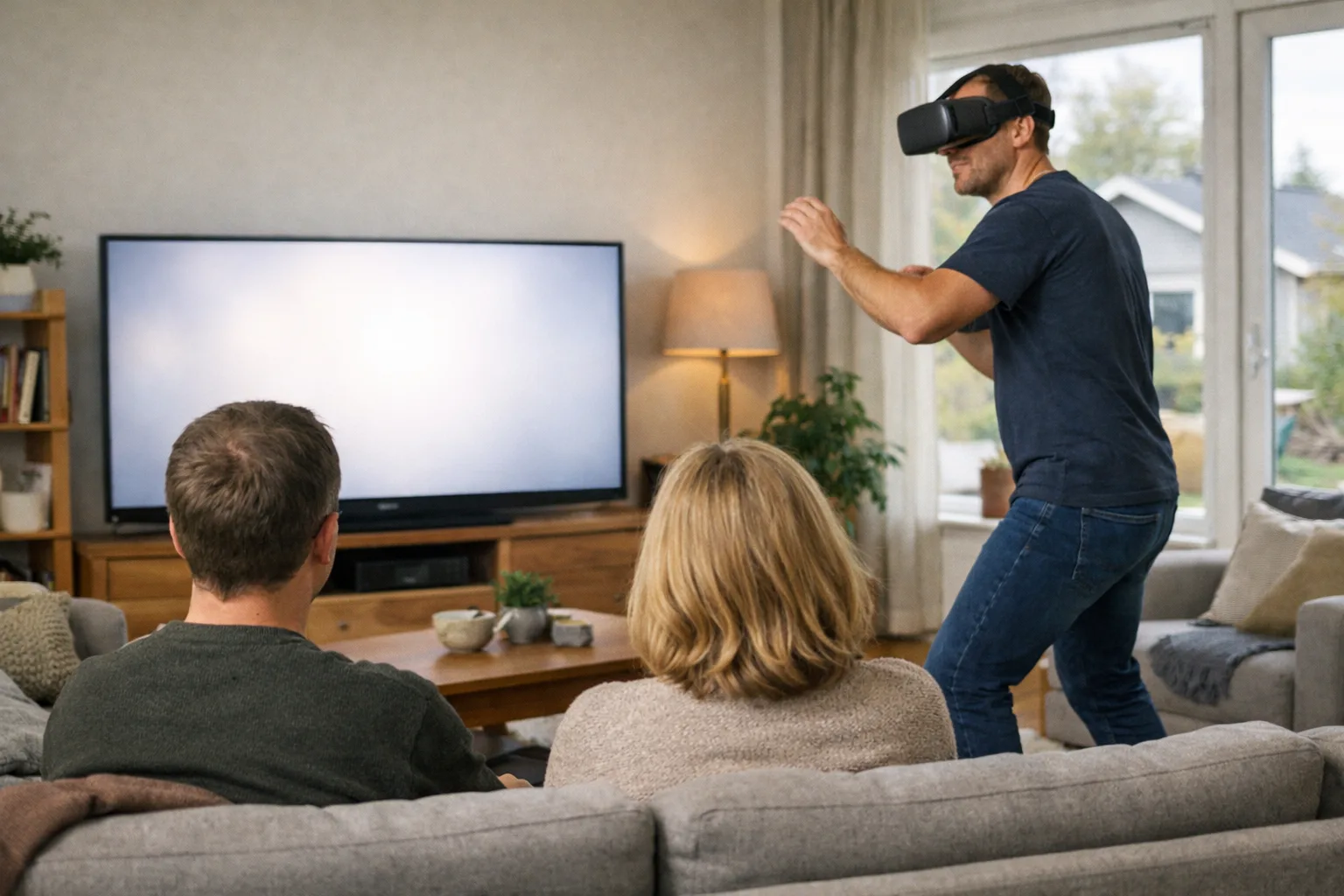
Det betyder inte att varje telefon fungerar med varje tv. Om telefonens egen skärm inte går att spegla är datorvägen mer användbar: öppna Quests visning i webbläsaren, logga in på samma Meta-konto och välj Webb i headsetets Casta-meny. Anslut därefter datorn till tv:n med HDMI och välj rätt HDMI-ingång på tv:n.
- Quest delar bilden trådlöst till datorns webbläsare.
- Datorn visar webbläsaren på tv:n genom HDMI.
- Personerna i soffan följer spelet på tv-skärmen.
Den här datorn visar bara den delade bilden. Du behöver inte installera Meta Horizon Link för att använda webbläsarvägen. Link hör till ett annat sätt att använda headsetet, där datorn kör VR-spel.
En tv med Chromecast kan dyka upp direkt som mottagare om funktionen är aktiverad. Stödet varierar ändå mellan modeller. Prova gärna det du redan har, men ta telefonen eller datorn som reservväg innan du köper extra utrustning. Spelråden för Quest hjälper dig hitta nästa upplevelse när delningen fungerar.
Varför försvinner bilden eller hamnar ljudet efter?
Om mottagaren inte syns börjar du med kontot och nätverket. Gästnätverk, hotellnät, företagsnät, mobil internetdelning och vissa mesh-nät kan hindra enheterna från att nå varandra. Att båda har internet räcker då inte. Byt till ett vanligt hemnät där telefonen och headsetet kan kommunicera.
För bättre prestanda är Metas råd att använda 5 eller 6 GHz i stället för 2,4 GHz, när utrustningen stöder det. Bandet ska vara gemensamt för headsetet och mottagaren. På ett hemnät är det en rimlig första ändring när bilden hackar, innan du letar efter en ny kabel eller tv.
Om rätt konto och wifi inte löser problemet startar du om headsetet, telefonen och mottagaren. Sök därefter efter programuppdateringar. Routern kommer sist i den ordningen, eftersom en omstart där också bryter anslutningen för andra hemma. På en Chromecast-mottagare behöver funktionen vara aktiv och datum och tid stämma.
Inspelning samtidigt med delning kan ge problem, och delningen kan öka batteriförbrukningen eller sänka appens prestanda. Stäng därför av inspelningen om det börjar hacka. Om tv-ljudet ligger efter headsetet kan du stänga av tv:ns ljud och låta headsetet stå för ljudet. Då slipper ni höra samma händelse två gånger.
Är direkt kabel från Quest 3 ett bättre val?
Quest 3 kan spegla bilden med kabel via USB-C till en skärm med DisplayPort, utan extra inställningar. För en spelkväll väljer vi ändå delning via telefon eller dator, eftersom kabelbilden saknar ljud.
Kabelspegling går via DisplayPort. Till en tv med HDMI behövs en aktiv DisplayPort-till-HDMI-adapter. En vanlig passiv kabel är alltså inte rätt utgångspunkt. Det här är en annan koppling än HDMI från datorn, som redan visar webbläsaren.
Vid sådan kabelspegling visas vänster ögas vy i rektangulärt format, högst 1 920 × 1 080 pixlar vid 60 bilder per sekund. Det är en tv-bild att följa, inte samma bild som du ser genom båda linserna. Ljud följer inte med och kopieringsskyddat innehåll visas inte på den externa skärmen.
För Quest 3S är telefon eller dator vägen till tv:n. Om du funderar på Quest 3 och dess avvägningar bör spel och bild i headsetet styra köpet. Kabelspegling är ingen anledning att välja Quest 3, eftersom telefon och dator ger bilden på tv:n ändå.
Vad visar tv:n när du spelar med PS VR2?
Med PS VR2 på PS5 visas bilden automatiskt på den anslutna tv:n när du spelar ett spel med stöd för headsetet, utan en telefon som mellanled. Den sociala skärmen visar innehållet i 2D, så personerna i soffan kan följa vad som händer utan egna headset.
Filmläget fungerar annorlunda. När ett vanligt PS5-spel visas som en skärm inne i headsetet blir den anslutna tv:n svart när du tar på det. En svart tv behöver därför inte betyda att kabeln eller konsolen är trasig. Det är skillnaden mellan VR-läge och filmläge som avgör om soffan får bild.
En tv eller skärm behövs vid den första installationen av PS VR2. Efteråt kan tv:n vara avstängd under spel om ingen ska titta. Guiden till rätt spelversion för varje plattform hjälper dig skilja vanliga konsolspel från spel med VR-stöd.
Fler frågor om att visa VR på tv
Kan en förälder följa barnets spel direkt i appen?
Ja, vid övervakning av ett barnkonto finns Se live i Meta Horizon-appens Familjecenter. Headsetet ska vara online och telefonen på samma wifi. Funktionen fungerar inte om barnet redan delar bilden eller livesänder, och barnet får en avisering medan föräldern tittar.
Varför blinkar en vit lampa på Quest under delningen?
På Quest 3 och 3S blinkar den vita lampan när omgivningskameran spelar in eller delar mixed reality. Det handlar om bild som även kan visa rummet omkring dig, så säg till andra i rummet innan du börjar dela.
Prova delningen till telefonen eller webbläsaren först och anslut tv:n när den bilden fungerar. Ska du även köpa headset finns alternativ för olika spel och budgetar. För en spelkväll med headsetet du redan äger är rätt konto och ett fungerande hemnät första steget.